

Giáo án Tin học Lớp 7 - Tuần 33 - Năm học 2017-2018 - Trường THCS Ngô Quang Nhã
I. MỤC TIÊU
1. Kiến thức:
- Làm quen với cách mở và ghi tệp tin, thao tác thoát khỏi phần mềm.
- Biết cách vẽ hình đơn giản qua một số hình vẽ đầu tiên
- Biết được quan hệ giữa các đối tượng hình học, một số lệnh thường dùng trong phần mềm Geogebra
2. Kĩ năng: Rèn luyện kĩ năng sử dụng các công cụ làm việc chính của phần mềm.
3. Thái độ: Thái độ học tập nghiêm túc, yêu thích môn học.
II. CHUẨN BỊ
¶ Thầy: Giáo án, phòng máy, Bài thực hành.
¶ Trò: Học kỹ lý thuyết, đọc trước bài ở nhà.
III. CÁC BƯỚC LÊN LỚP
1. Ổn định lớp (1’)
2. Kiểm tra bài cũ (không kiểm tra bài cũ)
 6 trang
1000
6 trang
1000
Bạn đang xem tài liệu "Giáo án Tin học Lớp 7 - Tuần 33 - Năm học 2017-2018 - Trường THCS Ngô Quang Nhã", để tải tài liệu gốc về máy hãy click vào nút Download ở trên.
Tóm tắt nội dung tài liệu: Giáo án Tin học Lớp 7 - Tuần 33 - Năm học 2017-2018 - Trường THCS Ngô Quang Nhã
Tuần :33	Ngày soạn: 	03/04/2018
Tiết : 65
HỌC VẼ HÌNH HÌNH HỌC ĐỘNG VỚI GEOGEBRA (tt)
I. MỤC TIÊU
1. Kiến thức:
- Làm quen với cách mở và ghi tệp tin, thao tác thoát khỏi phần mềm.
	- Biết cách vẽ hình đơn giản qua một số hình vẽ đầu tiên
- Biết được quan hệ giữa các đối tượng hình học, một số lệnh thường dùng trong phần mềm Geogebra
	2. Kĩ năng: Rèn luyện kĩ năng sử dụng các công cụ làm việc chính của phần mềm.
3. Thái độ: Thái độ học tập nghiêm túc, yêu thích môn học.
II. CHUẨN BỊ
¶ Thầy: Giáo án, phòng máy, Bài thực hành.
¶ Trò: Học kỹ lý thuyết, đọc trước bài ở nhà.
III. CÁC BƯỚC LÊN LỚP
1. Ổn định lớp (1’)
2. Kiểm tra bài cũ (không kiểm tra bài cũ)
3. Nội dung bài mới:
Hoạt động của thầy
Hoạt động của trò
Nội dung cơ bản
Hoạt động 1: Tìm hiểu Mở và ghi tệp vẽ hình và thoát khỏi phần mềm (5’)
GV: Giới thiệu học sinh cách ghi tệp vẽ hình.
GV: Giới thiệu học sinh cách mở tệp vẽ hình.
GV: Nêu cách thoát khỏi phần mềm ?
Hs: Lắng nghe ghi nội dung chính
Hs: Lắng nghe ghi nội dung chính
HS: Trả lời
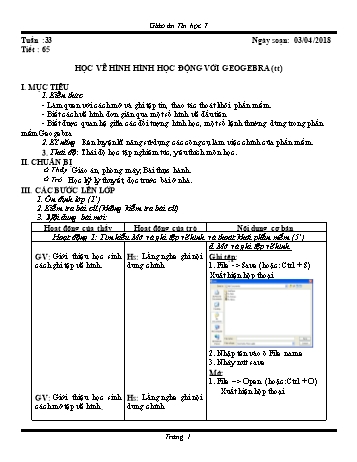
d. Mở và ghi tệp vẽ hình
Ghi tệp:
1. File -> Save (hoặc: Ctrl + S)
Xuất hiện hộp thoại
2. Nhập tên vào ô File name
3. Nháy nút save
Mở:
1. File –> Open (hoặc: Ctrl + O)
Xuất hiện hộp thoại
2. Chọn tệp cần mở trong ô Look in
3. Nháy chọn Open
e. Thoát khỏi phần mềm
Hoạt động 2: Tìm hiểu các bước vẽ hình đầu tiên: Tam giác ABC (15’)
GV: Cho Hs tham khảo cách vẽ trong SGK
 Một hình hình học bao gồm nhiều đối tượng cơ bản ?
HS: Tham khảo SGK và thực hiện, ghi nội dung
3. Vẽ hình đầu tiên: Tam giác ABC:
Hoạt động 3: Giới thiệu quan hệ giữa các đối tượng hình học(7’)
GV giới thiệu: Một số quan hệ giữa các đối tượng hình học.
HS: Lắng nghe, ghi nhớ nội dung và thực hành theo yêu cầu.
4. Quan hệ giữa các đối tượng hình học
Hoạt động 4: Giới thiệu một số lệnh thường dùng (10’)
GV: Giới thiệu một số lệnh thường dùng.
GV: Dịch chuyển tên đối tượng nhằm mục đích gì?
GV: Hướng dẫn học sinh cách thực hiện.
GV: Làm ẩn một đối tượng nhằm mục đích gì?
GV: Hướng dẫn học sinh cách thực hiện.
GV: Giới thiệu mục đích của việc ẩn/ hiện tên các đối tượng và cách thực hiện
GV: Giới thiệu cách xóa đối tượng.
HS: Lắng nghe
HS: Dịch chuyển tên xung quanh đối tượng để hiển thị rõ hơn.
HS: Lắng nghe, ghi nội dung chính.
HS: Làm ẩn một đối tượng hình học trên màn hình. Khi tạo các hình chúng ta cần phải vẽ nhiều hình trung gian, các hình này chỉ đóng vai trò trợ giúp và không cần hiện trong hình vẽ cuối cùng. Các đối tượng này cần làm ẩn đi.
HS: Lắng nghe, ghi nội dung chính.
HS: Lắng nghe, ghi nội dung chính.
HS: Lắng nghe, ghi nội dung chính
HS: Lắng nghe, ghi nội dung chính
5. Một số lệnh thường dùng
a. Dịch chuyển tên đối tượng
Cách thực hiện:
Dùng công cụ chọn , nháy chuột tại nhãn và kéo thả chuột xung quanh đối tượng đến vị trí mới
b. Làm ẩn một đối tượng hình học
Cách thực hiện:
Nháy chuột phải lên đối tượng à nháy chuột tại vị trí Show object
c. Làm ẩn/ hiện tên các đối tượng
Cách thực hiện: Nháy chuột phải lên đối tượng à nháy chuột tại vị trí Show label.
d. Xóa một đối tượng
Cách 1: Nháy chuột chọn đối tượng à nhấn phím Delete.
Cách 2: Nháy chuột phải lên đối tượng à nháy chuột tại vị trí
e. Thay đổi tên của đối tượng
Cách thực hiện: Nháy chuột phải lên đối tượng à nháy chuột tại vị trí à xuất hiện hộp thoại Rename à gõ tên mới của đối tượng à nháy nút Apply.
4. Củng cố: (5’)
- Hệ thống lại nội dung bài học
5. Hướng dẫn tự học, làm bài tập và soạn bài mới ở nhà: (2’)
- Về nhà học bài, kết hợp SGK, tiết sau thực hành.
IV. RÚT KINH NGHIỆM
Tuần :33	Ngày soạn: 	03/04/2018
Tiết : 66
Bài Thực Hành:
HỌC VẼ HÌNH VỚI PHẦN MỀM GEOGEBRA
I. MỤC TIÊU
	1. Kiến thức: Thực hiện được thao tác khởi động phần mềm Geogebra và thực hành vẽ được một số hình vẽ đơn giản ở trên máy tính.
	2. Kĩ năng: Rèn luyện kĩ năng sử dụng phần mềm Geogebra.
3. Thái độ: Thái độ học tập nghiêm túc, yêu thích môn học.
II. CHUẨN BỊ
¶ Thầy: Giáo án, phòng máy, Bài thực hành.
¶ Trò: Học kỹ lý thuyết, đọc trước bài ở nhà.
III. CÁC BƯỚC LÊN LỚP
	1. Ổn định lớp(1’)
	2. Kiểm tra bài cũ (trong thực hành)
	3. Nội dung bài mới
Hoạt động của thầy
Hoạt động của trò
Nội dung cơ bản
Hoạt động 1: Khởi động phần mềm Geogebra (12’)
GV: Khởi động phần mềm Geogebra ở trên máy tính ?
GV: Yêu cầu học sinh khởi động phần mềm theo cách khác ?
GV: Yêu cầu học sinh nhận biết các thành phần màn hình làm việc của phần mềm ở trên máy tính?
HS: Thực hành nháy đúp vào biểu tượng ở trên màn hình nền để khởi động phần mềm theo yêu cầu của giáo viên.
HS: Nháy chuột vào menu Start \ All Programs\ GeoGebra \ GeoGebra để khởi động phần mềm.
HS: Học sinh thực hiện theo sự hướng dẫn của giáo viên, để nhận biết một số thành phần của phần mềm.
1. Khởi động phần mềm
2. Nhận biết màn hình làm việc của phần mềm.
Hoạt động 2: Sử dung phần mềm vẽ một số hình học đơn giản (25’)
GV: Yêu cầu học sinh sử dụng phần mềm để vẽ một số hình sau:
HS: Dùng công cụ vẽ đoạn thẳng để vẽ các cạnh của tam giác.
HS: Thực hành
HS:Thực hành
HS:Thực hành
3. Vẽ một số hình sau:
- Dùng công cụ vẽ đoạn thẳng để vẽ các cạnh của tam giác
- Cho trước 3 đỉnh A, B, C. Dựng đỉnh D của hình thang ABCD dựa trên các công cụ đoạn thẳng và đường song song.
- Cho trước 3 đỉnh A, B, C. Dựng đỉnh D của hình thang cân ABCD dựa trên các công cụ đoạn thẳng, đường thẳng, đường trung trực và phép biến đổi đối xứng qua trục.
4. Củng cố: (5’)
	- Giáo viên nhận xét và đánh giá tiết thực hành của học sinh.
5. Hướng dẫn tự học, làm bài tập và soạn bài mới ở nhà: (2’)
- Tiếp tục ôn lại các kiến thức về phần mềm Geogebra, chuẩn bị tiết sau thực hành tiếp
IV. RÚT KINH NGHIỆM
	Trình ký
File đính kèm:
- giao_an_tin_hoc_lop_7_tuan_33_nam_hoc_2017_2018_truong_thcs.doc
