

Giáo án Tin học Lớp 7 - Tuần 30 - Năm học 2017-2018 - Trường THCS Ngô Quang Nhã
I. Mục tiêu:
- Kiến thức:
- Biết cách dịch chuyển bản đồ sang Châu Á; phóng to, thu nhỏ bản đồ; quan sát địa hình cao thấp trên đất liền và độ nông sâu của biển.
- Biết hiện tên các quốc gia Châu Á
- Biết xem thông tin chi tiết của một nước: diện tích, dân số, thu nhập bình quân, thu nhập quốc gia
- Biết đo được khoảng cách giữa 2 địa danh trên bản đồ
- Kỹ năng: Thành thạo các thao tác cơ bản sử dụng phần mềm
- Thái độ: tự giác, tích cực, chủ động trong học tập.
II. Chuẩn bị:
¶ Thầy: Giáo án, bài giảng điện tử, phòng dạy vi tính, cài sẵn phần mềm Earth Explorer vào máy vi tính, phiếu học tập, sách tin học quyển 2
¶ Trò: Xem bài trước ở nhà, tập viết, sách tin học quyển 2
 10 trang
1040
10 trang
1040
Tóm tắt nội dung tài liệu: Giáo án Tin học Lớp 7 - Tuần 30 - Năm học 2017-2018 - Trường THCS Ngô Quang Nhã
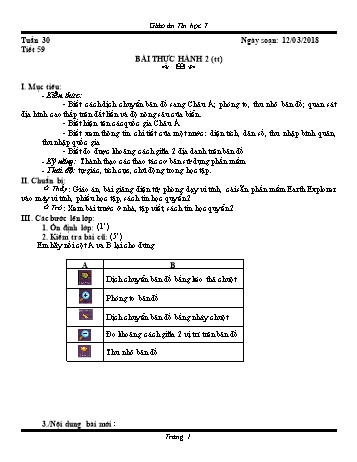
Tuần 30 Ngày soạn: 12/03/2018 Tiết 59 BÀI THỰC HÀNH 2 (tt) g & h I. Mục tiêu: - Kiến thức: - Biết cách dịch chuyển bản đồ sang Châu Á; phóng to, thu nhỏ bản đồ; quan sát địa hình cao thấp trên đất liền và độ nông sâu của biển. - Biết hiện tên các quốc gia Châu Á - Biết xem thông tin chi tiết của một nước: diện tích, dân số, thu nhập bình quân, thu nhập quốc gia - Biết đo được khoảng cách giữa 2 địa danh trên bản đồ - Kỹ năng: Thành thạo các thao tác cơ bản sử dụng phần mềm - Thái độ: tự giác, tích cực, chủ động trong học tập. II. Chuẩn bị: ¶ Thầy: Giáo án, bài giảng điện tử, phòng dạy vi tính, cài sẵn phần mềm Earth Explorer vào máy vi tính, phiếu học tập, sách tin học quyển 2 ¶ Trò: Xem bài trước ở nhà, tập viết, sách tin học quyển 2 III. Các bước lên lớp: 1. Ổn định lớp: (1’) 2. Kiểm tra bài cũ: (5’) Em hãy nối cột A va B lại cho đúng A B Dịch chuyển bản đồ bằng kéo thả chuột Phóng to bản đồ Dịch chuyển bản đồ bằng nháy chuột Đo khoảng cách giữa 2 vị trí trên bản đồ Thu nhỏ bản đồ 3./Nội dung bài mới: Hoạt động thầy Hoạt động trò Nội dung cơ bản Hoạt động 1: Thực hành xem bản đồ(10’) Trình chiếu phần mềm Yêu cầu HS quan sát phần mềm. Em hãy cho biết, các nước Châu Á đang nằm ở vị trí nào trên bản đồ? Như vậy, để dịch chuyển các nước Châu Á ra giữa trung tâm màn hình, theo em có mấy cách để dịch chuyển bằng cách nào? Nhận xét Gọi HS lên thực hiện thao tác dịch bản đồ các nước Châu Á. Nhận xét Ngay bây giờ, các em hãy thực hành để dịch chuyển bản đồ các nước Châu Á ra giữa trung tâm màn hình. Quan sát HS thực hành Nhận xét Em hãy nhắc lại thao tác phóng to, thu nhỏ bản đồ Nhận xét Ngoài ra,.các em hãy quan sát địa hình cao thấp trên đất liền và độ nông sâu của biển. Quan sát HS thực hành và nhận xét Gọi một HS lên thực hiện lại Nhận xét Em hãy phóng to, thu nhỏ bản đồ đến mức giới hạn cho phép của phần mềm. Em hãy nêu nhận xét về màu sắc của bản đồ khi em phóng to đến mức giới hạn cho phép của phần mềm. Vì sao màu sắc của quả địa cầu lại không đẹp và bị nhòe đi khi em phóng to bản đồ? Nhận xét Khởi động phần mềm Earth Explorer Quan sát HS trả lời Có 3 cách: + Kéo thả chuột + Nháy chuột + Dịch chuyển nhanh đến một quốc gia hoặc thành phố HS thực hiện à Nhận xét HS thực hành à Nhận xét kết quả thu được so với bạn HS trình bày à Nhận xét HS thực hành + Phóng to, thu nhỏ bản đồ + Quan sát địa hình cao thấp trên đất liền và độ nông sâu của biển HS thực hiện trên máy GV à Quan sát, nhận xét HS thực hiện HS nêu nhận xét Màu sắc không đẹp và bị nhoè đi.Vì độ phân giải thấp HS quan sát màu sắc và độ phân giải khi phóng to, thu nhỏ bản đồ 1./ Hiện bản đồ các nước Châu Á: Có 3 cách: + Kéo thả chuột + Nháy chuột + Dịch chuyển nhanh đến một quốc gia hoặc thành phố + Phóng to, thu nhỏ bản đồ + Quan sát địa hình cao thấp trên đất liền và độ nông sâu của biển Hoạt động 2: Làm hiện tên các quốc gia Châu Á(10’) Châu Á có những quốc gia nào? Để biết tên cá quốc gia Châu Á ta phải thực hiện những lệnh nào? Nhận xét Gọi một HS lên máy GV thực hiện thao tác hiện tên các quốc gia Châu Á. Nhận xét Vậy bây giờ các em hãy tiến hành làm hiện tên các quốc gia Châu Á ra giữa trung tâm màn hình trên máy tính của em. Quan sát HS thực hành và nhận xét Mời một HS lên thực hiện lại thao tác trên Nhận xét Phần mềm cho phép em ẩn / hiện các đường kinh tuyến, vĩ tuyến, đường biên giới giữa các quốc gia, các sông,.. Em hãy nhắc lại thao tác làm hiện đường biên giới giữa các nước Tiếp tục em hãy thực hiện thao tác làm ẩn đi các đường biên giới Nhận xét Vậy, em hãy thực hành các thao tác sau trên máy tính của em: + Ẩn / hiện đường biên giới giữa các nước + Ẩn / hiện các đường bờ biển + Ẩn / hiện các sông + Ẩn / hiện các đường kinh tuyến, vĩ tuyến + Ẩn / hiện tên các quốc gia + Ẩn / hiện tên các đảo Quan sát HS thực hành và nêu nhận xét Như các em đã biết, một quốc gia không chỉ có đường biên giới, đường bò biển, các sông,... mà còn có một số thông tin chi tiết như sau:diện tích, dân số, thu nhập quốc gia, thu nhập bình quân,... Để xem được các thông tin chi tiết của một quốc gia trên bản đồ em phải thực hiện thao tác ra sao? Mời em lên thực hiện thao tác em vừa trình bày Trình chiếu phần mềm Nhận xét Nhắc lại thao tác để xem thông tin chi tiết của một quốc gia + Di chuyển chuột đến tên nước cần xem + Con trỏ chuột có dạng J => Thông tin hiện ra GV thực hiện thao tác mẫu Ngay bây giờ, em hãy thảo luận nhóm và sau đó điền thông tin về quốc gia ThaiLand mà em vừa tìm được trên bản đồ vào phiếu học tập Quan sát HS thực hiện Nhận xét HS trả lời +Maps à Countries + Xoay bản đồ đến vị trí địa lí các quốc gia ở Châu Á à Nhận xét HS thực hiện à Nhận xét HS thực hành à Nhận xét kết quả thu được so với bạn HS thực hiện à Nhận xét HS trả lời: + Nháy chuột vào Maps + Chọn lệnh: Political Boundaries HS lặp lại thao tác: + Nháy chuột vào Maps + Chọn lệnh: Political Boundaries à Nhận xét HS thực hành à Nhận xét kết quả thu được so với bạn HS suy nghĩ, trình bày à Nhận xét HS thực hiện trên máy GV à Quan sát và nhận xét HS lắng nghe HS thảo luận nhóm (3 phút) Trình bày. à Nhận xét 2./ Làm hiện tên các quốc gia Châu Á: + Nháy chuột vào Maps + Chọn lệnh: Political Boundaries HS lặp lại thao tác: + Nháy chuột vào Maps + Chọn lệnh: Political Boundaries Hoạt động 3: Làm hiện tên các thành phố trên bản đồ(10’) Để dễ dàng cho việc tính khoảng cách giữa 2 địa danh trên màn hình, em hãy làm ẩn các lệnh trong bảng chọn Maps mà em vừa thực hiện Và bây giờ các em chỉ việc làm hiện tên các thành phố trên bản đồ Quan sát HS thực hiện Em hãy nhắc lại thao tác tính khoảng cách giữa 2 vị trí tren bản đồ. Nhận xét Nếu em đã thực hiện lệnh làm hiện tên các thành phố, mà địa danh em không nhìn thấy được thì em phải làm gì để xuất hiện địa danh đó? Mời HS lên thực hiện việc đo khoảng cách giữa hà Nội và Thành Phố Hồ Chí Minh . (Gọi một HS thực hiện trên máy GV) Nhận xét Vậy các em hãy tiến hành đo khoảng cách cho các địa danh sau trên bản đồ + Giữa Hà Nội và Bắc Kinh + Giữa Bắc Kinh và Tokyo Quan sát HS thực hành và nhận xét Cho HS chơi trò chơi: (làm việc theo nhóm, chọn hai nhóm thực hiện nhanh nhất) + Tìm hai địa danh Jakarta và Seoul + Tính khoảng cách giữa Jakarta và Seoul + Sau đó, em hãy ghi khoảng cách mà em vừa tính được vào phiếu học tập Nhận xét + Vì sao khi đo khoảng cách ta được kết quả khác nhau, mặc dù ta vẫn đo khoảng cách giữa hai địa danh? + Vì mỗi khi nháy chuột vào địa danh thì không phải lúc nào cũng chính xác vào đúng một vị trí vì có thể vị trí nháy chuột đó chênh lệch đi và pixel. Ta cũng biết để vẽ bản đồ cần có tỉ lệ xích và khi chỉ chênh vài pixel thì cũng đã là chênh vài chục km HS thực hiện Nháy chuột vào Maps à Cities Bước 1: Dịch chuyển bản đồ đến hai vị trí muốn đo Bước 2: Nháy chuột vào nút lệnh (Measure) Bước 3: Kéo thả chuột từ vị trí đầu đến vị trí cần tính + Phóng to bản đồ Hoặc: + Xoay bản đồ sao cho địa danh đó xuất hiện trên màn hình. HS thực hiện à Nhận xét HS tiến hành đo à Nhận xét kết quả thu được so với bạn HS làm việc theo nhóm và điền thông tin vào phiếu học tập (3 phút) à Trình bày (chỉ tính 2 nhóm làm nhanh nhất) HS suy nghĩa trả lời HS lắng nghe 3./ Làm hiện tên các thành phố trên bản đồ: Vào bảng chọn Maps à Cities * Tính khoảng cách giữa 2 địa danh trên bản đồ Bước 1: Dịch chuyển bản đồ đến hai vị trí muốn đo Bước 2: Nháy chuột vào nút lệnh (Measure) Bước 3: Kéo thả chuột từ vị trí đầu đến vị trí cần tính + Phóng to bản đồ Hoặc: + Xoay bản đồ sao cho địa danh đó xuất hiện trên màn hình. Em hãy thực hiện thao tác cho hai nút lệnh sau: Nêu công dụng của hai nút lệnh đó Nhận xét GV nhận xét tiết học HS tự tìm tòi và khám phá nghĩa của hai nút lệnh: Câu hỏi Ngày/ đêm Tìm nhanh một quốc gia / thành phố / đảo 4. Củng cố: (5’) - GV nhắc HS cần luyện tập để: + Nắm chắc và thành thạo các thao tác xem, và tra cứu bản đồ thế giới + Tích cực, chủ động tìm tòi khám phá kiến thức để khai thác phần mềm một cách hiệu quả + Lưu cách phát âm và hiểu nghĩa một số từ tiếng Anh + Rèn luyện tính kiên trì 5. Hướng dẫn tự học, làm bài tập và soạn bài mới ở nhà:(4 phút) Ôn và luyện tập lại bài học hôm nay Xem bài đọc thêm: “Ralph Baer – cha đẻ của trò chơi điện tử” Xem bài 5: “Thao tác với bảng tính” IV. Rút kinh nghiệm: Tuần 30 Ngày soạn: 12/03/2018 Tiết 60HỌC TOÁN VỚI TOOLKIT MATH I. MỤC TIÊU 1. Kiến thức: - Biết được ý nghĩa và tác dụng của phần mềm - Biết cách khởi động phần mềm. - Nhận biết được các thành phần có trên màn hình chính. - Biết cách tính toán các biểu thức đơn giản 2. Kĩ năng: - Khởi động và nhận biết các thành phần chính trên màn hình làm việc. - Tính các biểu thức đơn giản 3. Thái độ: Thấy được tiện ích của phần mềm, nghiêm túc, có hứng thú với môn học. II. CHUẨN BỊ ¶ Thầy: Sách giáo khoa, giáo án, tài liệu tham khảo, phòng máy chiếu ¶ Trò: Sách vở, đồ dung học tập, học bài mới. III. CÁC BƯỚC LÊN LỚP Ổn định lớp (1’) Kiểm tra bài cũ (Không kiểm tra) 3. Nội dung bài mới: Hoạt động của thầy Hoạt động của trò Nội dung cơ bản Hoạt động 1: Giới thiệu phần mềm toolkit math (5’) GV:Yêu cầu học sinh nghiên cứu SGK và nêu ý nghĩa và tác dụng của phần mềm. GV: Tên đầy đủ của phần mềm là: Toolkit for Interactive Mathematics HS: Nghiên cứu SGK và trả lời và ghi nhớ kiến thức 1.Giới thiệu phần mềm: - Là phần mềm đơn giản nhưng hửu ích, là công cụ hổ trợ giải bài tập, tính toán và vẽ đồ thị. Hoạt động 2: Tìm hiểu cách khởi động phần mềm Toolkit math (7’) GV: Nêu cách khởi động phần mềm. HS: Trả lời 2. Khởi động phần mềm: - Nháy đúp vào biểu tượng trên màn hình nền để khởi động phần mềm. - Nháy đúp chuột vào ô lệnh đại số (Algebra Tools) để bắt đầu làm việc với phần mềm. Hoạt động 3: Giới thiệu màn hình làm việc và một nội dung phần 4 của phần mềm (25’) GV:Yêu cầu học sinh nghiên cứu SGK và nêu các thành phần chính của màn hình làm việc. GV:Yêu cầu học sinh nghiên cứu SGK và đưa ra các cách tính toán ? HS: Tham khảo tài liệu SGK nêu - Các thành phần chính của màn hình làm việc gồm: * Thanh bảng chọn. * Cửa sổ dòng lệnh. * Cửa sổ làm việc chính. * Cửa sổ vẽ đồ thị hàm số. . HS: Chú ý lắng nghe và ghi nhớ kiến thức. Hs: Thực hành theo 3. Màn hình làm việc của phần mềm: - Thanh bảng chọn: là nơi thực hiện các lệnh chính của phần mềm. - Cửa sổ dòng lệnh: Dùng để nhập các dòng lệnh. - Cửa sổ làm việc chính: là nơi thể hiện tất cả các lệnh đã được thực hiện. - Cửa sổ vẽ đồ thị hàm số 4. Các lệnh tính toán đơn giản: a) Tính toán các biểu thức đơn giản: Simplify - Có hai cách tính toán: Cách 1 :Nhập phép toán từ cửa sổ dòng lệnh. Vì dụ : - Nhập vào câu lệnh sau ở cửa sổ câu lệnh: - Nhấn phím Enter : sẽ xuất hiện kết quả ở cửa sổ làm việc chính: Cách 2 : Nhập phép toán từ thanh bảng chọn: Algebra à Simplify à Gõ BT tại Expression to simplify à OK. kết quả cũng xuất hiện ở cửa sổ làm việc chính: 4. Củng cố: (5’) - Em hãy nêu các thành phần chính của màn hình làm việc 5. Hướng dẫn tự học, làm bài tập và soạn bài mới ở nhà : (2’) - Học bài kết hợp SGK. Tiết sau học tiếp IV. RÚT KINH NGHIỆM Trình ký
File đính kèm:
- giao_an_tin_hoc_lop_7_tuan_30_nam_hoc_2017_2018_truong_thcs.doc

