

Giáo án Tin học Lớp 7 - Tuần 25 - Năm học 2017-2018 - Trường THCS Ngô Quang Nhã
I - Mục tiêu
1. Kiến thức: Củng cố cách tạo biểu đồ, trình bày trang in, sao chép vùng dữ liệu và di chuyển biểu đồ.
2. Kỹ Năng: Thực hành thành thạo các thao tác.
3. Thái độ: rèn cho HS tính cẩn thận, kĩ năng thực hành
II - Chuẩn bị
ả Th?y: Giáo trình, Phòng máy.
ả Trũ: Nghiên cứu trưuớc bài học ở nhà.
III. CÁC BƯỚC LÊN LỚP :
- Ổn định lớp (1’)
- Kiểm tra bài cũ
- Nội dung bài mới
 8 trang
1080
8 trang
1080
Bạn đang xem tài liệu "Giáo án Tin học Lớp 7 - Tuần 25 - Năm học 2017-2018 - Trường THCS Ngô Quang Nhã", để tải tài liệu gốc về máy hãy click vào nút Download ở trên.
Tóm tắt nội dung tài liệu: Giáo án Tin học Lớp 7 - Tuần 25 - Năm học 2017-2018 - Trường THCS Ngô Quang Nhã
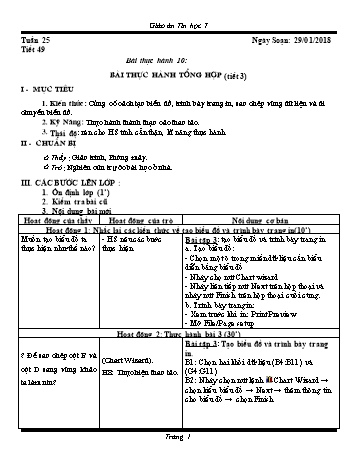
Tuần 25 Ngày Soạn: 29/01/2018 Tiết 49 Bài thực hành 10: bài thực hành tổng hợp (tiết 3) I - Mục tiêu 1. Kiến thức: Củng cố cách tạo biểu đồ, trình bày trang in, sao chép vùng dữ liệu và di chuyển biểu đồ. 2. Kỹ Năng: Thực hành thành thạo các thao tác. 3. Thỏi độ: rốn cho HS tớnh cẩn thận, kĩ năng thực hành II - Chuẩn bị ả Thầy: Giáo trình, Phòng máy. ả Trũ: Nghiên cứu tr ước bài học ở nhà. III. CÁC BƯỚC LấN LỚP : Ổn định lớp (1’) Kiểm tra bài cũ Nội dung bài mới Hoạt động của thầy Hoạt động của trũ Nội dung cơ bản Hoạt động 1: Nhắc lại cỏc kiến thức về tạo biểu đồ và trỡnh bày trang in(10’) Muốn tạo biểu đồ ta thực hiện như thế nào? - HS nờu cỏc bước thực hiện Bài tập 3: tạo biểu đồ và trỡnh bày trang in a. Tạo biểu đồ: - Chọn một ụ trong miền dữ liệu cần biểu diễn bằng biểu đồ - Nhỏy chọ nỳt Chart wizard - Nhỏy liờn tiếp nỳt Next trờn hộp thoại và nhỏy nỳt Finish trờn hộp thoại cuối cựng. b. Trỡnh bày trang in: - Xem trước khi in: Print Preview - Mở File/Page setup Hoạt động 2: Thực hành bài 3 (30’) ? Để sao chép cột B và cột D sang vùng khác ta làm ntn? ? Để vẽ biểu đồ ta sử dụng nút lệnh nào ? ? Em hãy thực hiện thao tác sao chép hàng dữ liệu sang vùng khác. ? Để di chuyển biểu đồ ta làm ntn? Để xem tr ớc khi in ta làm ntn ? (Chart Wizard). HS: Thực hiện thao tác. HS: Thực hiện thao tác. HS: Thực hiện di chuyển biểu đồ theo yêu cầu. HS: Sử dụng Print Preview. HS: Thực hành. Bài tập 3: Tạo biểu đồ và trỡnh bày trang in. B1: Chọn hai khối dữ liệu (B4:B11) và (G4:G11) B2: Nhỏy chọn nỳt lệnh Chart Wizard → chọn kiểu biểu đồ → Next → thờm thụng tin cho biểu đồ → chọn Finish b. Sao chộp hàng 3 và hàng 12 sang vựng khỏc của trang tớnh và tạo biểu đồ hỡnh trũn B1: Chọn khối (C3:F3) và khối (C12:F12) → chọn Copy → nhỏy chọn vị trớ cần sao chộp đến → nhỏy chọn nỳt lệnh Paste B2: Nhỏy chuột vào vựng dữ liệu vừa sao chộp đến → nhỏy chọn nỳt lệnh Chart Wizard → chọn kiểu biểu đồ hỡnh trũn → Next → thờm thụng tin cho biểu đồ → chọn Finish c. Di chuyển cỏc biểu đồ để cú được như hỡnh 126. Nhỏy chuột vào biểu đũ và di chuyển chuột kộo đến vị trớ cần thả chuột 61 68,75 73,25 78,5 * Xem trang tớnh trước khi in: Nhỏy chọn nỳt lệnh Pint Preview * In trang tớnh: C1) In toàn bộ trang tớnh: nhỏy chọn nỳt lệnh Print C2) File → Print → chọn All (Nếu in toàn bộ) hoặc Pages (In cỏc trang tuỳ ý) Củng cụ́ : (2’) - Hướng dẫn HS thực hành → sửa sai (nếu cú) - Nhận xột ưu khuyết trong quỏ trỡnh thực hành của HS. 5. Hướng dẫn tự học, làm bài tập và soạn bài mới ở nhà:(2 phỳt) Về nhà em nào cú mỏy thỡ thực hành lại, chuẩn bị tiết bài tập ở tiết sau IV. RÚT KINH NGHIậ́M : Tuần 25 Ngày Soạn: 29/01/2018 Tiết 50 BÀI TẬP I - Mục tiêu 1. Kiến thức: - Tổng hợp kiến thức về định dạng trang tính, trình bày và in trang tính. - Củng cố cách sắp xếp và lọc dữ liệu, cách tạo biểu đồ minh hoạ dữ liệu. 2. Kỹ Năng: Hình thành kĩ năng t ư duy tổng hợp, thành thạo các thao tác. 3. Thỏi độ: rốn cho HS tớnh cẩn thận, chớnh xỏc và khả năng nhớ bài II - CHUẨN BỊ ả Thầy: giỏo ỏn, mỏy chiếu. ả Trũ: Các kiến thức đã học. III. CÁC BƯỚC LấN LỚP 1. Ổn định lớp(1’) 2. Kiểm tra bài cũ 3. Nội dung bài mới Hoạt động của thầy Hoạt động của thầy Nội dung cơ bản Hoạt động 1: Định dạng trang tính (10’) ? Để thay đổi phông chữ ta làm ntn? ? Để thay đổi cỡ chữ ta làm ntn? ? Để thay đổi kiêu chữ ta làm ntn? ? Nêu cách chọn màu cho phông? ? Cách căn lề trong ô tính? ? Để tăng, giảm số chữ số thập phân ta làm ntn? ? Trình bày cách tô màu nền và kẻ đường biên trong trang tính. GV treo bảng phụ cho HS lờn bảng điền HS: Trả lời. HS: Trả lời. HS: Trả lời. HS: Trả lời. HS: Trả lời. HS: Trả lời. HS: Trả lời. HS quan sỏt trờn bảng phụ HS lờn bảng khoanh vào cõu đỳng Cõu 1: d Cõu 2: a Cõu 3: a Cõu 4: b 1. Định dạng trang tính a) Thay đổi phông chữ - Đánh dấu ô. - Nháy mũi tên ở ô Font và chọn phông thích hợp. b) Thay đổi cỡ chữ - Đánh dấu ô. - Nháy mũi tên ở ô cỡ chữ và chọn cỡ thích hợp. c) Thay đổi kiểu chữ - Đánh dấu ô. - Nháy vào B, I, U d) Chọn màu phông - Đánh dấu ô. - Nháy mũi tên ở nút chữ A e) Căn lề trong ô tính - Đánh dấu ô. - Nháy chọn các nút lệnh căn lề. f) Tăng, giảm số chữ số thập phân - Nháy chọn ô. - Sử dụng hai nút lệnh tăng, giảm chữ số thập phân. g) Tô màu nền và kẻ đ ờng biên Tô màu nền - Nháy chọn ô. - Sử dụng nút lệnh Fill Color. Kẻ đ ờng biên - Chọn ô. - Sử dụng nút Border. Bài tập: Cõu 1 : Nỳt sắp xếp tăng a. b. c d. Cõu 2: Để sắp xếp điểm của một mụn học (vd Tin học), theo tăng dần a/ Bấm vào nỳt b/ Tụ đen hết vựng dữ liệu c/ Click chuột vào cột Tin học d/ Bấm vào nỳt Cõu 3: Để chỉnh độ rộng của cột vừa khớch với dữ liệu đó cú trong cột cần thực hiện thao tỏc nào sau đõy? a/ Nhỏy đỳp chuột trờn vạch phõn cỏch cột. b/ Nhỏy chuột trờn vạch phõn cỏch cột. c/ Nhỏy chuột trờn vạch phõn cỏch dũng. d/ Cả 3 cõu trờn đều sai. Caõu 4: Nuựt leọnh Fill Color duứng ủeồ a/ Toõ maứu chử;ừ b/ Toõ maứu neàn c/ Toõ maứu ủửụứng vieàn d/ a,b,c ủeàu sai. Caõu 5: : ẹeồ thieỏt ủaởt leà dưới cho Hoạt động 2: Trình bày và in trang tính. (10’) ? Trình bày cách đặt lề huớng giấy in. ? Để in trang tính ta làm ntn? GV treo bảng phụ cho HS lờn bảng điền HS: Trả lời. HS: Trả lời. Cõu 6 : b Cõu 6 : a Cõu 7 : b 2. Trình bày và in trang tính - Đặt lề h ớng giấy in File -> Page Setup. XHHT, lựa chọn h ớng giấy và lề giấy -> Ok. - In trang tính File -> Print. Bài tập: Caõu 5: ẹeồ thieỏt ủaởt leà dưới cho trang in choùn a/ Left; b/ Bottom; c/ Top; d/ Right. Caõu 6: Taực duùng cuỷa nuựt leọnh Previous treõn thanh coõng cuù Print Preview duứng ủeồ a/ Xem cỏc trang in b/ ẹieàu chổnh cheỏ ủoọ ngaột trang c/ Xem trang keỏ tieỏp d/ ẹieàu chổnh hửụựng giaỏy Caõu 7: ẹeồ thay ủoồi leà cuỷa trang in sửỷ duùng leọnh sửỷ duùng leọnh a/File/Page Setup/choùn trang Sheet b/File/Page Setup/choùn trang Magins c/File/Page Setup/choùn trang Page d/ Caỷ a, b, c ủeàu ủuựng Hoạt động 3: Sắp xếp và lọc dữ liệu(10’) ? Trình bày cách sắp xếp dữ liệu trong trang tính? ? Để lọc dữ liệu trong trang tính ta làm ntn? ? Sau khi lọc để hiển thị lại dữ liệu ta làm ntn? ? Nêu cách thoát khỏi chế đọ lọc? GV treo bảng phụ cho HS lờn bảng điền HS trả lời HS trả lời HS trả lời Cõu 8 : d Cõu 9 : c Cõu 10 : d 3. Sắp xếp và lọc dữ liệu a) Sắp xếp dữ liệu - Chọn ô trong cột cần sắp xếp. - Nháy nút lệnh sắp xếp tăng (hoặc giảm). b) Lọc dữ liệu - Chọn ô trong vùng cần lọc. - Data -> Filter -> AutoFilter Hiển thị lại dữ liệu - Data -> Filter -> Show All Thoát khỏi chế độ lọc - Data -> Filter -> AutoFilter. Bài tập Cõu 8: Caõu naứo sau ủaõy ủuựng? a/ Saộp xeỏp dửừ lieọu laứ hoaựn ủoồi vũ trớ cuỷa caực haứng vụựi nhau. b/Saộp xeỏp dửừ lieọu laứ hoaựn ủoồi vũ trớ cuỷa caực coọt vụựi nhau. c/ Saộp xeỏp dửừ lieọu laứ chổ choùn vaứ hieồn thũ nhửừng coọt thoaỷ maừn caực tieõu chuaồn nhaỏt ủũnh naứo ủoự. d/ Saộp xeỏp dửừ lieọu laứ chổ choùn vaứ hieồn thũ nhửừng haứng thoaỷ maừn caực tieõu chuaồn nhaỏt ủũnh naứo ủoự. Cõu 9: ẹeồ loùc dửừ lieọu thửùc hieọn leọnh a/ Data/ Filter/Show All; b/ Data/ Filter/Advanced Filter; c/ Data/ Filter/AutoFillter; Cõu 10: Tieõu chuaồn loùc Top 10 laứ tieõu chuaồn loùc: a/ Haứng coự giaự trũ cao nhaỏt; b/ Haứng coự giaự trũ thaỏp nhaỏt; c/ Haứng coự giaự trũ cao nhaỏt hoaởc thaỏp nhaỏt; d/ Coọt coự giaự trũ cao nhaỏt hoaởc thaỏp nhaỏt. Hoạt động 4: Trình bày dữ liệu bằng biểu đồ. (10’) ? Em hãy trình bày cách vẽ biểu đồ biểu diễn dữ liệu trên trang tính ? GV treo bảng phụ cho HS lờn bảng điền HS trả lời Cõu 11 : a) biểu đồ đường gấp khỳc b) biểu đồ dạng cột Cõu 12 :d 4. Trình bày dữ liệu bằng biểu đồ - Chọn ô trong vùng dữ liệu - Nháy nút Chart Wizard. - Nháy Next liên tiếp. - Nháy Finish khi Next mờ đi. Cõu 11: Em hóy điền tờn dạng biểu đồ trong hai hỡnh vẽ dưới đõy: a). b) Cõu 12: Biểu đồ sẽ được tạo ngay với thụng tin ngầm định lỳc hộp thoại hiện ra, khi nhỏy nỳt: a/ Cancel b/ Back c/ Next d/ Finish Củng cụ́ : (2’) Nhận xột tiết bài tập, ưu khuyết điểm về việc nhớ bài của HS. 5. Hướng dẫn tự học, làm bài tập và soạn bài mới ở nhà:(2 phỳt) Về nhà xem lại bài tiết sau kiểm tra 1 tiết lớ thuyết IV. RÚT KINH NGHIậ́M : Trỡnh ký
File đính kèm:
- giao_an_tin_hoc_lop_7_tuan_25_nam_hoc_2017_2018_truong_thcs.doc
