

Giáo án Tin học Lớp 7 - Tuần 24 - Năm học 2017-2018 - Trường THCS Ngô Quang Nhã
I. Mục tiêu
1. Kiến thức:
- Củng cố lại cho HS cách lập trang tính, định dạng, sử dụng công, các hàm và trình bày trang in.
- Sử dụng nút lệnh Print Preview để xem trước khi in.
2. Kỹ Năng: Thực hiện thành thạo các thao tác trong trang tính.
3. Thái độ: Rèn cho HS kĩ năng thành thạo khi thực hành trên máy
II. Chuẩn bị
ả Th?y: Giáo trình, Phòng máy.
ả Trũ: Nghiên cứu trước bài học ở nhà.
III. CÁC BƯỚC LÊN LỚP:
- Ổn định lớp (1’)
- Kiểm tra bài cũ
- Nội dung bài mới
 5 trang
1020
5 trang
1020
Bạn đang xem tài liệu "Giáo án Tin học Lớp 7 - Tuần 24 - Năm học 2017-2018 - Trường THCS Ngô Quang Nhã", để tải tài liệu gốc về máy hãy click vào nút Download ở trên.
Tóm tắt nội dung tài liệu: Giáo án Tin học Lớp 7 - Tuần 24 - Năm học 2017-2018 - Trường THCS Ngô Quang Nhã
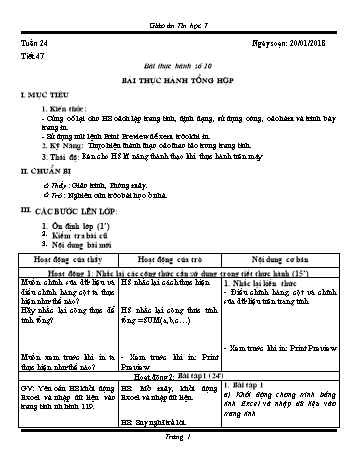
Tuần 24 Ngày soạn: 20/01/2018 Tiết 47 Bài thực hành số 10 bài thực hành tổng hợp I. Mục tiêu 1. Kiến thức: - Củng cố lại cho HS cách lập trang tính, định dạng, sử dụng công, các hàm và trình bày trang in. - Sử dụng nút lệnh Print Preview để xem tr ớc khi in. 2. Kỹ Năng: Thực hiện thành thạo các thao tác trong trang tính. 3. Thỏi độ: Rốn cho HS kĩ năng thành thạo khi thực hành trờn mỏy II. Chuẩn bị ả Thầy: Giáo trình, Phòng máy. ả Trũ: Nghiên cứu tr ớc bài học ở nhà. III. CÁC BƯỚC LấN LỚP: Ổn định lớp (1’) Kiểm tra bài cũ Nội dung bài mới Hoạt động của thầy Hoạt động của trũ Nội dung cơ bản Hoạt động 1: Nhắc lại cỏc cụng thức cần sử dụng trong tiết thực hành (15’) Muốn chỉnh sủa dữ liệu và điều chỉnh hàng cột ta thực hiện như thế nào? Hóy nhắc lại cụng thực để tớnh tổng? Muốn xem trước khi in ta thực hiện như thế nào? HS nhắc lại cỏch thực hiện HS nhắc lại cụng thức tớnh tổng =SUM(a,b,c) - Xem trước khi in: Print Preview 1. Nhắc lại kiến thức - Điều chỉnh hàng, cột và chỉnh sủa dữ liệu trờn trang tớnh - Xem trước khi in: Print Preview Hoạt động 2: Bài tập 1 (24’) GV: Yêu cầu HS khởi động Excel và nhập dữ liệu vào trang tính nh hình 119. - Nờu cỏc bước để chốn thờm cột và hang ? - Để điều chỉnh độ rộng cột, độ cao hàng ta làm ntn? ? Nêu các thao tác để kẻ khung cho ô tính? ? Để tạo màu nền cho ô tính ta làm ntn? ? Để tạo màu chữ cho ô tính ta làm ntn? ? Nhắc lại các thao tác sao chép và chỉnh sửa dữ liệu trong ô tính. HS: Mở máy, khởi động Excel và nhập dữ liệu. HS: Suy nghĩ trả lời. HS: Suy nghĩ trả lời. HS: Suy nghĩ trả lời. HS: Suy nghĩ trả lời. HS: Suy nghĩ trả lời. HS: Trả lời. 1. Bài tập 1 a) Khởi động ch ơng trình bảng tính Excel và nhập dữ liệu vào trang tính b) Điều chỉnh hàng, cột và định dạng - - Kẻ khung + Chọn các ô cần kẻ khung. + Nháy nút Border chọn kiểu vẽ đ ờng biên. c) Sao chép và chỉnh sửa dữ liệu 4. Củng cố (3’) Nhận xét giờ học. ý thức làm bài và kết quả bài làm của HS. 5. Hướng dẫn học sinh tự học, làm bài tập và soạn bài mới ở nhà: (2’) Về nhà ôn tập và đọc tr ớc các phần tiếp theo. IV. RÚT KINH NGHIỆM: Tuần 24 Ngày soạn: 20/01/2018 Tiết 48 Bài thực hành số 10 bài thực hành tổng hợp(T2) I. Mục tiêu 1. Kiến thức: Củng cố lại cho HS cách lập trang tính, định dạng, sử dụng công thức hoặc các hàm để thực hiện cỏc tớnh toỏn, sắp xếp và lọc dữ liệu. 2. Kỹ Năng: Thực hiện thành thạo các thao tác trong trang tính. 3. Thỏi độ: Rốn cho HS kĩ năng thành thạo khi thực hành trờn mỏy II. Chuẩn bị ả Thầy: Giáo trình, Phòng máy. ả Trũ: Nghiên cứu tr ớc bài học ở nhà. III. CÁC BƯỚC LấN LỚP: Ổn định lớp (1’) Kiểm tra bài cũ Nội dung bài mới Hoạt động của thầy Hoạt động của trũ Nội dung cơ bản Hoạt động 1: Nhắc lại cỏc cụng thức cần sử dụng trong tiết thực hành (15’) Hóy nhắc lại cụng thức để tớnh tổng và trung bỡnh - Hóy nhắc lại cỏch chốn thờm hàng và cột trong trang tớnh - Hóy nhắc lại cỏch sắp xếp và lọc dữ liệu trờn trang tớnh =SUM(a,b,c) =AVERAGE(a,b,c) Insert / Columns Insert / Rows - Nhắc lại cỏch sắp xếp và lọc dữ liệu 1. Nhắc lại kiến thức =SUM(a,b,c) =AVERAGE(a,b,c) Insert / Columns Insert / Rows - Sắp xếp và lọc dữ liệu: (sgk/67) Hoạt động 2: Bài tập (24’) GV nờu yờu cầu - HS Lập được trang tớnh như hỡnh 122 SGK trang 94 - Sử dụng cụng thức hoặc hàm thớch hợp để tớnh toỏn: tổng cộng, trung bỡnh chung của từng ngành, của cả vựng và thực hiện sao chộp cụng thức để tớnh. - GV cho HS nhắc cỏch thực hiện HS nhắc lại: 1. Tớnh tổng cộng =C5+D5+E5+F5 Hoặc =Sum(C4:F4) 2. Tớnh trung bỡnh chung cho từng ngành: =Average(C4:C11) 3. Tớnh trung bỡnh chung cho cả vựng: =Average(C4:F11) 4. Chỉnh sửa trang tớnh để được như hỡnh : 5. Trộn ụ: 6. Tụ màu nền: 7. Chỉnh sửa văn bản: 1. Tớnh tổng cộng: C1: Gừ =C5+D5+E5+F5 C2: Sử dụng hàm để tớnh toỏn: =Sum(C4:F4) 2. Tớnh trung bỡnh chung cho từng ngành: =Average(C4:C11 3. Tớnh trung bỡnh chung cho cả vựng: =Average(C4:F11) 4. Chỉnh sửa trang tớnh để được như hỡnh : - Kẻ đường biờn, tụ màu nền.B1: Chọn vựng dữ liệu từ A1 đến G12 B2: Format → Cells → Border B3: Thiết lập thụng số + Chọn đường nột ở Style + Chọn màu khung ở Color B4: OK 5. Trộn ụ: Chọn vựng dữ liệu từ ụ A1 đến G1 → nhỏy chọn nỳt lệnh Merge and Center 6. Tụ màu nền: Chọn khối ụ từ A3 đến G3 → Nhỏy chọn nỳt lệnh Fill Color → chọn màu 7. Chỉnh sửa văn bản: Để cú được trang tớnh như hỡnh 123 4. Củng cố (3’) Nhận xét giờ học. ý thức làm bài và kết quả bài làm của HS. 5. Hướng dẫn học sinh tự học, làm bài tập và soạn bài mới ở nhà: (2’) Về nhà ôn tập và đọc tr ớc các phần tiếp theo. IV. RÚT KINH NGHIỆM: Trỡnh ký
File đính kèm:
- giao_an_tin_hoc_lop_7_tuan_24_nam_hoc_2017_2018_truong_thcs.doc
